

Digitalt anteckningsstöd i Teams
Informationen på denna sida vänder sig endast till dig som har varaktig funktionsnedsättning, och som har fått beslut som ger dig rätt att spela in föreläsningar. Guiden nedan visar hur du gör för att spela in med Teams.
Gå med i teamet och hitta rätt kanal
1. Gå till office.com och klicka på Logga in.
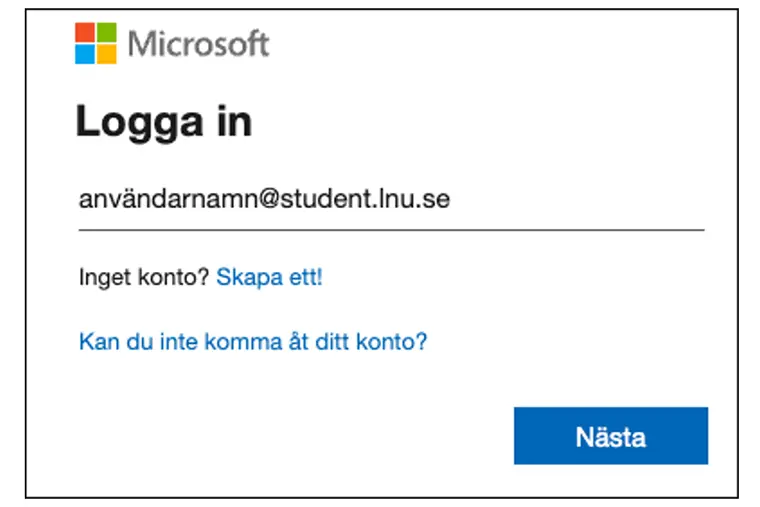
2. Logga in med ditt studentkonto - användarnamn@student.hkr.se (klicka bort eventuella välkomstmeddelanden).
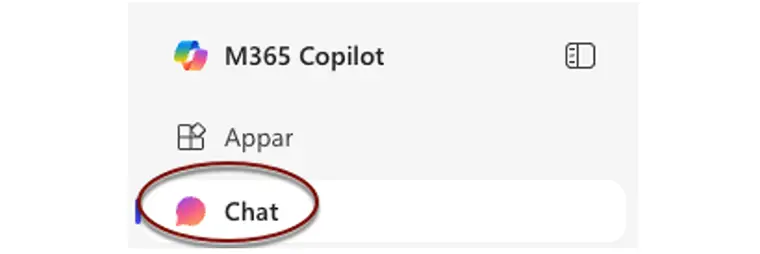
Om du inte ser Chat i menyn till vänster följer du instruktionen nedan, annars går du vidare till punkt 3.
Klicka på Appar.
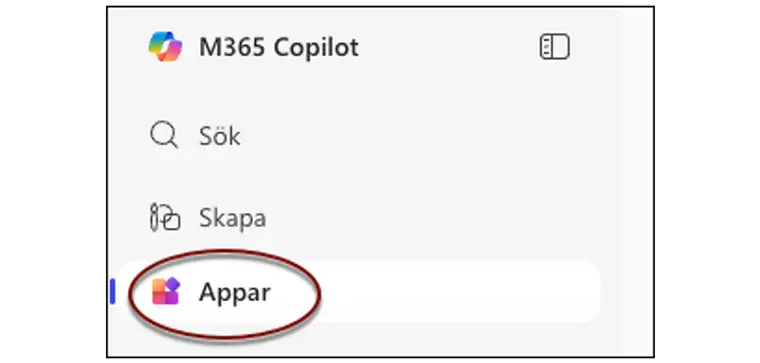
Klicka på Appar.
Klicka på Alla appar och sedan Hämta fler appar.
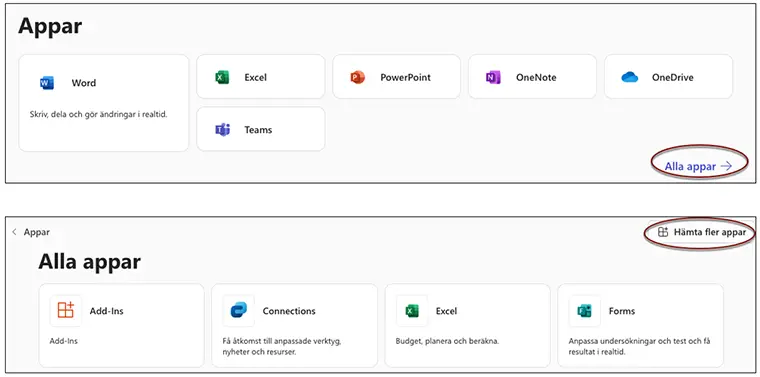
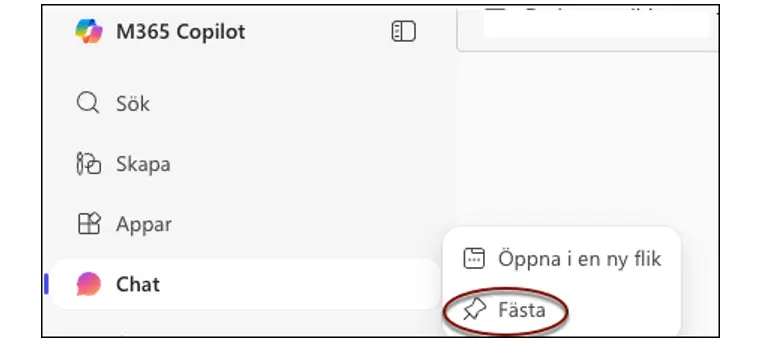
Sök på "Copilot", klicka på den och välj Öppna. Nu ser du Chat i menyn till vänster. Högerklicka på Chat och välj Fästa.
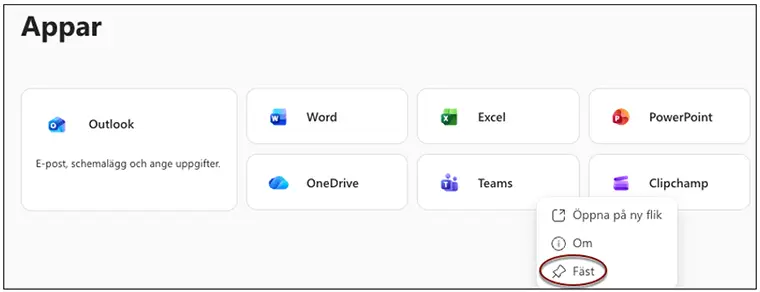
Gå tillbaka till Appar i menyn till vänster. När du för musen över apparna ser du tre punkter. Klicka på punkterna vid appen Teams och välj Fäst.
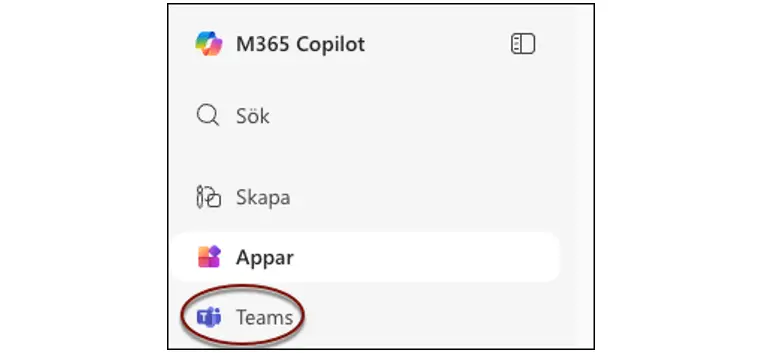
Du har nu Teams i menyn till vänster.
3. Klicka på Teams och dina team kommer att visas i en ny flik i webbläsaren. Eventuellt blir du ombedd att logga in på nytt.
Starta ett tillfälligt möte i kanalen
- Uppe till höger i kanalen klickar du på kameraikonen för att starta ett möte.
- Skriv ett namn för mötet, till exempel AI-anteckningar föreläsning – 16 juni.
- Klicka på Anslut nu.
OBS! Material som du har i kanalen försvinner efter 60 dagar. Spara ner sammanfattning och transkribering på annan plats om du vill behålla det längre.
Aktivera AI-anteckningar (med Copilot)
När du är inne i mötet:
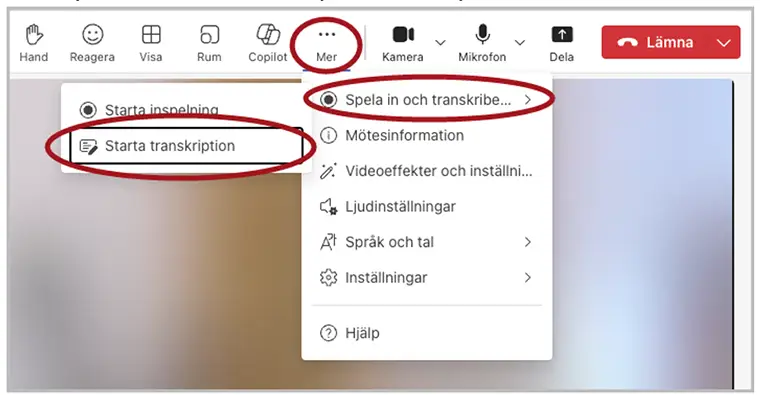
- Klicka på de tre prickarna (•••) i menyraden högst upp.
- Under Spela in och transkribera, välj Starta transkription.
- Bekräfta att du vill aktivera funktionen (första gången kan det komma en informationsruta).
Språkstöd i AI-anteckningar
Om föreläsningen är på engelska
Copilot fungerar mycket väl med engelska. AI-anteckningarna kommer att genereras på engelska och tolkas rätt utan några extra inställningar. Gränssnittet (till exempel Start AI notes) visas troligen också på engelska, beroende på Teams-inställningarna.
Om föreläsningen är på svenska
Copilot kan hantera svenskt tal, men resultatet kan variera:
- Vardagligt tal fungerar ofta bra.
- Mer tekniskt eller snabbt språk kan tolkas felaktigt.
- Anteckningarna genereras då också på svenska – du behöver inte göra några språkinställningar manuellt.
Behöver man göra något i förväg beroende på språk?
Nej, Copilot anpassar sig automatiskt till det språk som talas i mötet (inom gränser). Det finns inget du som student behöver ändra manuellt.
Avsluta mötet – vad händer med anteckningarna?
När mötet avslutas sparas AI-anteckningarna automatiskt till mötet. De blir tillgängliga i både:
- Möteschatten (kan nås via teamet eller Chatt i Teams).
- Fliken Anteckningar i kanalen, om funktionen är aktiverad där.
Hitta anteckningarna i efterhand
Du hittar AI-anteckningarna på flera sätt.
Via kanalens mötesinlägg:
- Gå till kanalen där mötet hölls.
- Leta upp mötesinlägget (det ser ut som ett inlägg med kameraikon).
- Klicka på Visa anteckningar direkt i inlägget.
Via möteschatten:
- Gå till Teams-menyn och välj Chatt.
- Leta upp mötet i listan.
- Klicka på fliken Anteckningar i chattvyn.
Instruktion för att anpassa dina digitala anteckningar utanför Teams
Vi rekommenderar att du sparar ner transkriberingen till din OneDrive, eftersom den annars tas bort automatiskt efter 60 dagar. Genom att ha transkriberingen tillgänglig kan du använda den som underlag för att ställa frågor, utveckla innehållet vidare eller generera mer text i efterhand"
Du behöver sedan logga in i Copilot med din studentinloggning: https://office.com/.
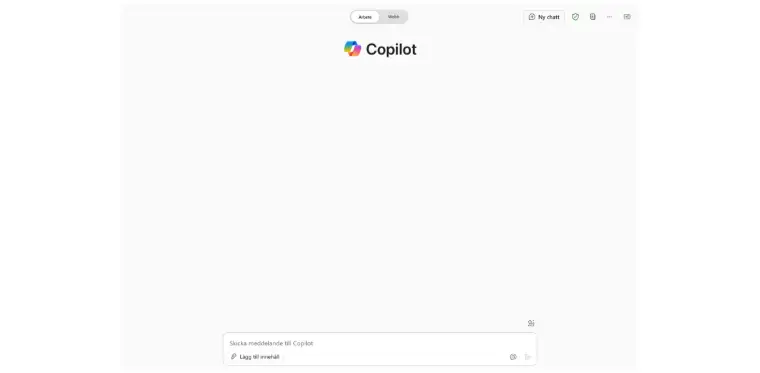
Bifoga filen med transkriberingen som worddokument genom att klicka på knappen Lägg till innehåll och skriv din prompt (instruktion) i chattrutan.
Tryck på pilknappen till höger i chattrutan för att generera ett svar.
Spela in ett möte från en annan plattform (till exempel Zoom) i Teams
Om din föreläsning eller ditt möte hålls i en annan mötesplattform, som Zoom, kan du ändå använda Teams för att spela in och få AI-anteckningar/transkribering. Följ stegen nedan.
Sätt upp ett möte i Teams
- Öppna Teams.
- Starta ett möte med dig själv genom att klicka på Möt nu i den kanal eller chatt du vill använda.
- Ge mötet ett tydligt namn, till exempel Zoom-inspelning – 15 maj.
Starta inspelning och transkribering
- Klicka på de tre prickarna (•••) i mötesmenyn.
- Välj Starta inspelning och Starta transkribering.
Dela Zoom-fönstret med ljud
- Klicka på knappen Dela (pilen uppåt i mötesmenyn).
- I delningsinställningarna: markera Inkludera datorljud.
- Välj det fönster där ditt Zoom-möte är öppet.
Följ mötet och kontrollera transkriberingen
När Zoom-mötet spelas upp och ljudet delas, kommer Teams att transkribera talet i realtid.
Du kan samtidigt se AI-anteckningarna om funktionen är aktiverad.
När mötet avslutas sparas inspelning och anteckningar på samma sätt som vid vanliga Teams-möten (i möteschatten och fliken Anteckningar).
Tips på prompter
Du kan inleda med nedanstående prompt för att låta AI korrigera ord och begrepp som kan ha skrivits ned på ett felaktigt sätt. För att få ett så bra resultat som möjligt bör du i prompten ge verktyget specifik information om i vilket sammanhang som föreläsningen har skett (högskolan, på ett visst program, inom ett specifikt ämnesområde och så vidare.).
Exempel:
Jag är student på X-programmet och skulle behöva sammanställa den här transkriberingen från en av mina föreläsningar. Ämnesspecifika ord kan ha transkriberats inkorrekt så jag ber dig ha det i åtanke och korrigera vid behov.
Fortsätt sedan med att ge verktyget en instruktion om hur du vill få dina anteckningar presenterade (i löpande text, i punktform, de viktigaste begreppen med förklaringar presenterade i en tabell och så vidare).
Exempel:
Sammanställ först materialet som en tydlig sammanfattning av allt viktigt som tagits upp i löpande text och därefter sammanfattat i punktform. Var tydlig och detaljerad! Gör sedan en lista över viktiga ämnesspecifika ord och begrepp med förklaringar.
Om du inte är nöjd med svaret kan du be Copilot att förbättra svaret:
Exempel:
Gör den löpande sammanställningen mer utförlig och detaljerad, tack!
Utveckla avsnittet om X mer detaljerat.
Vad togs upp om X under föreläsningen?
